Test du logiciel de montage GoPro Studio 2.07 minutes de lecture

Sommaire

Test du logiciel de montage GoPro Studio 2.0

Dans cet article, nous allons vous présenter le logiciel de montage vidéo GoPro : GoPro Studio 2.0. Pour télécharger le logiciel, rendez-vous sur le site GoPro. Il va vous permettre de réaliser des montages et des retouches, ce qui consiste à lier vos vidéos et couper les parties indésirables.

Installation

Après avoir cliqué sur « Télécharger maintenant » vous pouvez choisir le système d’exploitation sur lequel vous souhaitez installer le logiciel, entrer votre adresse e-mail et cliquer de nouveau sur « Télécharger maintenant ».
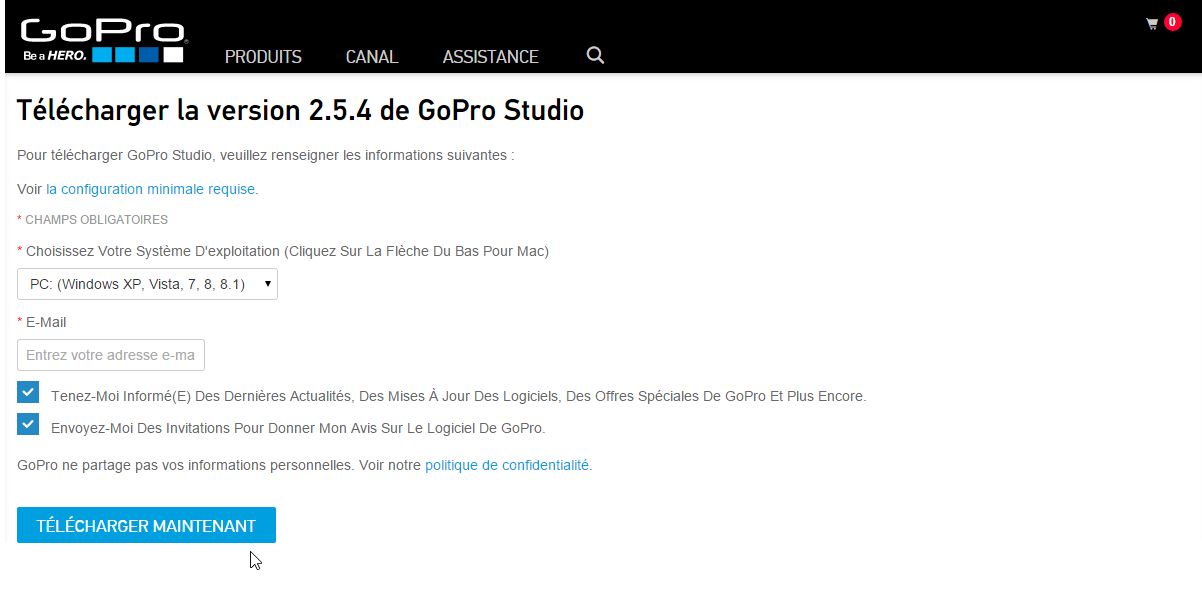
Sélectionnez votre système d'exploitation et renseignez votre adresse e-mail.
Sélectionnez votre système d’exploitation et renseignez votre adresse e-mail.

L’installation du logiciel est classique, une fois celle-ci terminée ouvrez le logiciel.

Visualisation et modifications de la vidéo.
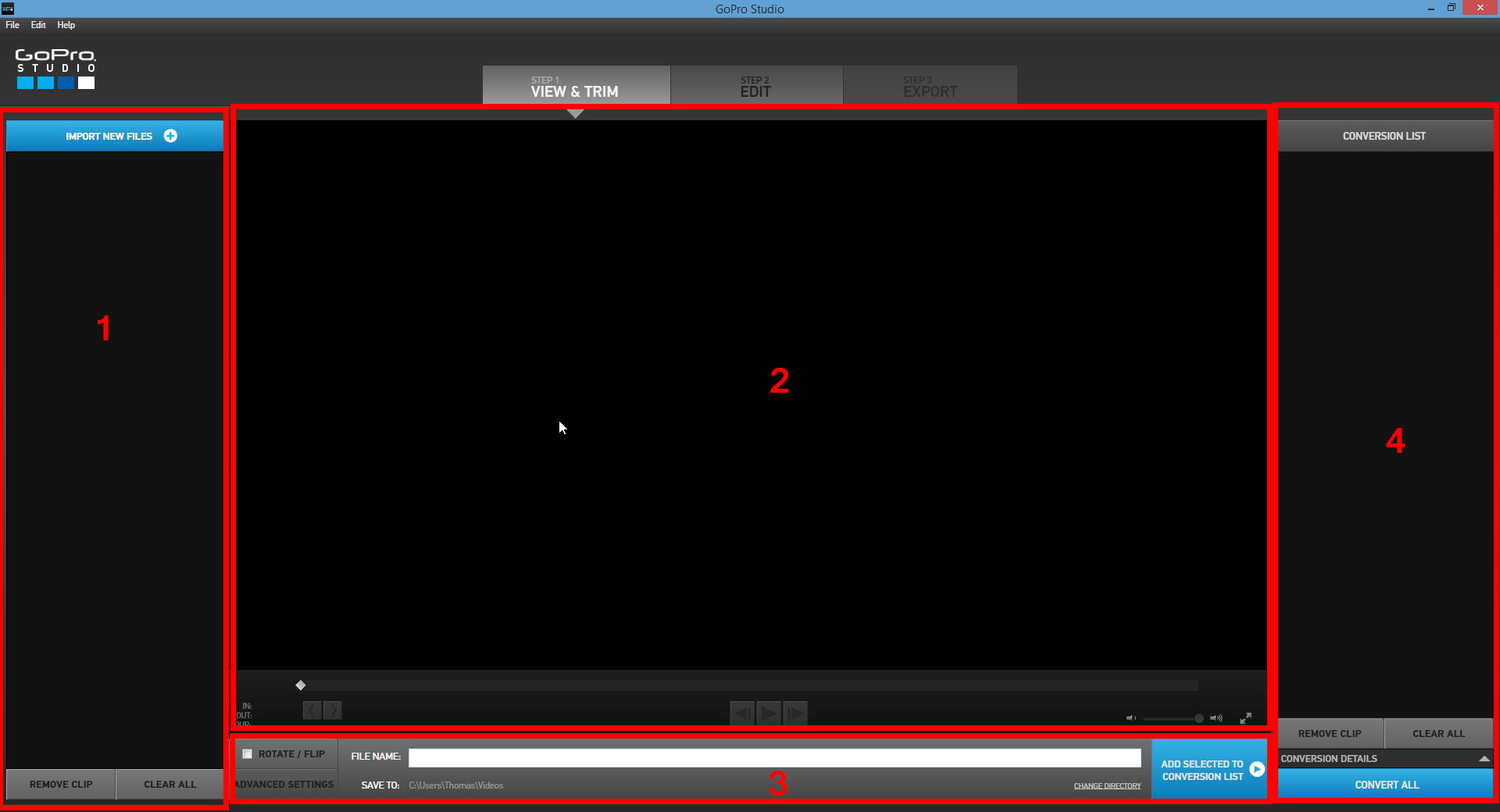
Présentation de GoPro Studio 2.0

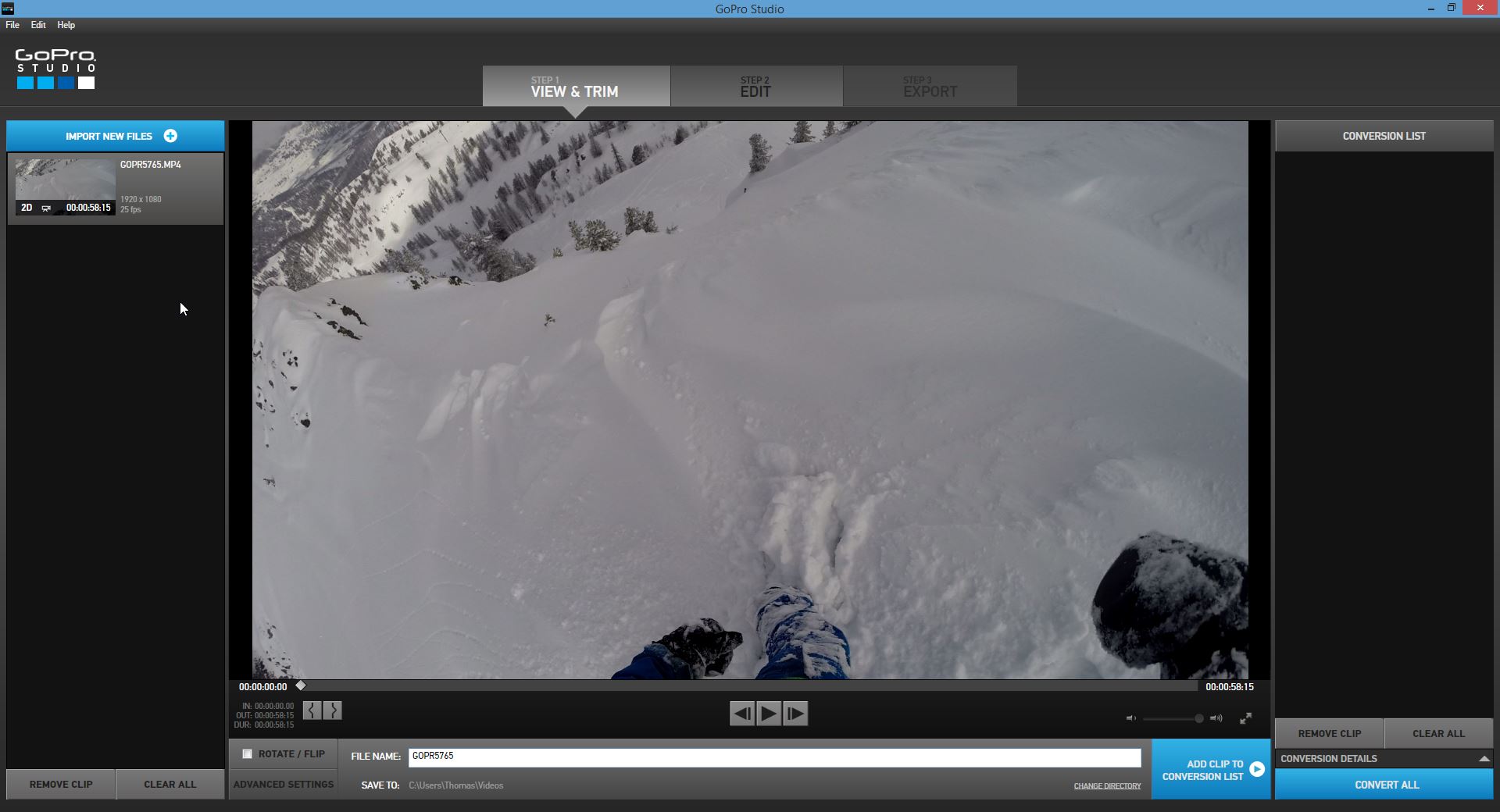
Comme vous pouvez le voir sur la photo ci-dessus, le logiciel est divisé en 4 sections principales qui ont chacune leurs fonctions :

  1. Importation des vidéos dans GoPro Studio 2.0.
  2. Visualisation de la vidéo et sélection de la séquence à convertir.
  3. Changement du nom du fichier, rotation de la vidéo et paramètres avancés de conversion.
  4. Liste des vidéos à convertir et lancement de la conversion.

1. Importer les vidéos dans GoPro Studio 2.0

Pour récupérer les vidéos présentes sur votre GoPro, deux solutions sont possibles. La première consiste à utiliser le câble USB fourni et à connecter votre caméra à votre ordinateur. La seconde solution est d’utiliser votre carte microSD en la connectant directement sur votre ordinateur. Dans notre cas, nous utiliserons la seconde solution : utilisation d’un adaptateur pour carte micro SD que nous connectons à notre ordinateur.

Cliquez sur « Import New File ».
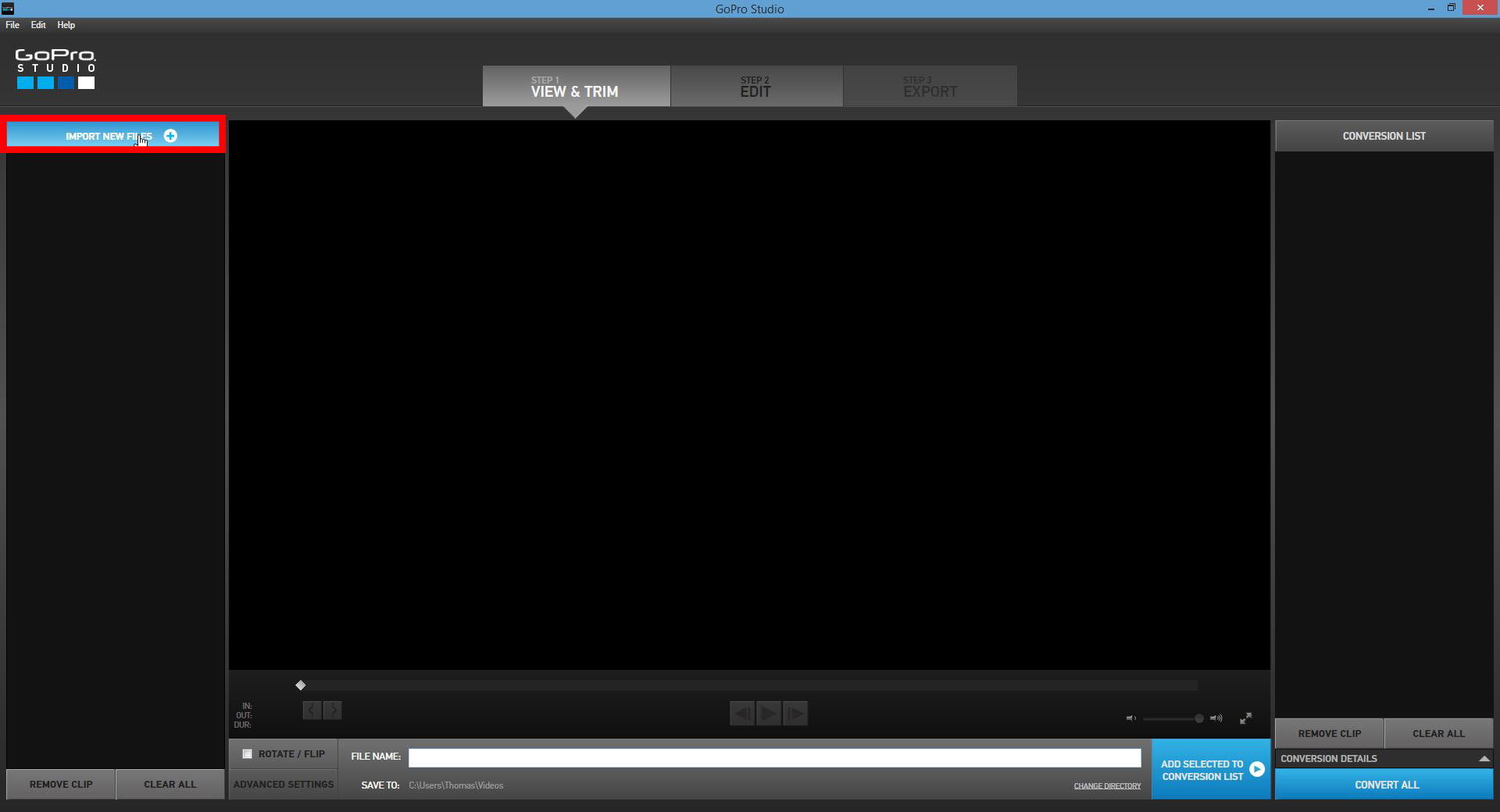
Cliquez sur Import New Files

Une fenêtre s’ouvre, elle vous permet de récupérer votre vidéo depuis votre carte mémoire. Une fois le fichier sélectionné cliquez sur « Ouvrir ».

Choisissez votre vidéo puis cliquez sur "Ouvrir"
Choisissez votre vidéo puis cliquez sur « Ouvrir »

La vidéo s’ouvre dans GoPro Studio.

GoPro Studio ouvre votre vidéo


2. Visualisation de la vidéo et sélection de la séquence à convertir.
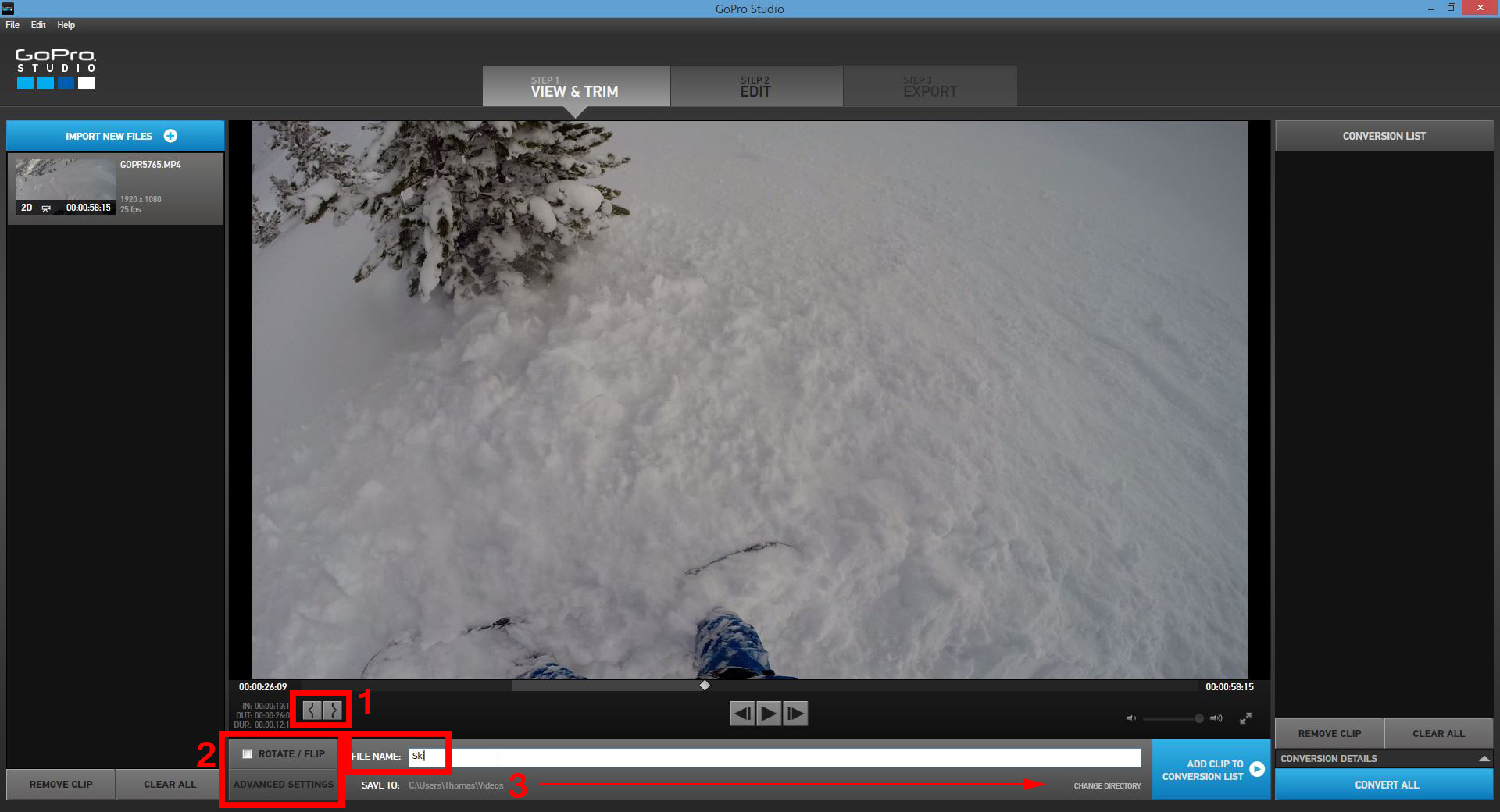
Prévisualisation de la vidéo, paramètres de conversion, dossier d'enregistrement.
Prévisualisation de la vidéo, paramètres de conversion, dossier d’enregistrement.

Afin de sélectionner la séquence la plus intéressante de votre vidéo, vous pouvez dès à présent couper les parties de la vidéo qui ne vous intéressent pas. Pour cela, vous pouvez placer des « marqueurs » qui sont représentés sous forme de crochets (voir image ci-dessus (1) ), au début et à la fin de la séquence.

3. Changement du nom du fichier, rotation de la vidéo et paramètres avancés de conversion.

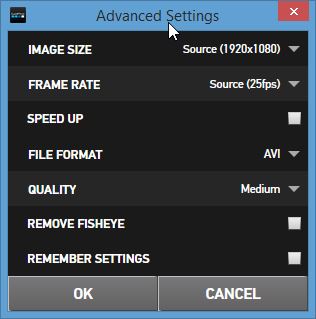
Si vous souhaitez retourner votre vidéo (lorsque vous filmez avec votre caméra à l’envers), il vous suffit de cocher « rotate/flip » (voir image ci-dessus (2) ). D’autres options sont disponibles dans le menu « Advanced Settings » :

  • Taille de l’image
  • Images par secondes
  • Accélération
  • Format de fichier
  • Qualité
  • Suppression de l’effet FishEye
  • Sauvegarde des paramètres avancés
Paramètres avancés pour l'importation
Paramètres avancés pour l’importation


Autre élément à prendre en compte à cette étape, le dossier cible dans lequel vous souhaitez enregistrer votre vidéo convertie et son nom. Pour changer de dossier, cliquez sur « Change Directory » (voir image ci-dessus (3) ).

Une fois que vous avez paramétré ces éléments, cliquez sur « Add Clip To Conversion List ». Votre vidéo se déplace dans la colonne de conversion.

4. Liste des vidéos à convertir et lancement de la conversion.
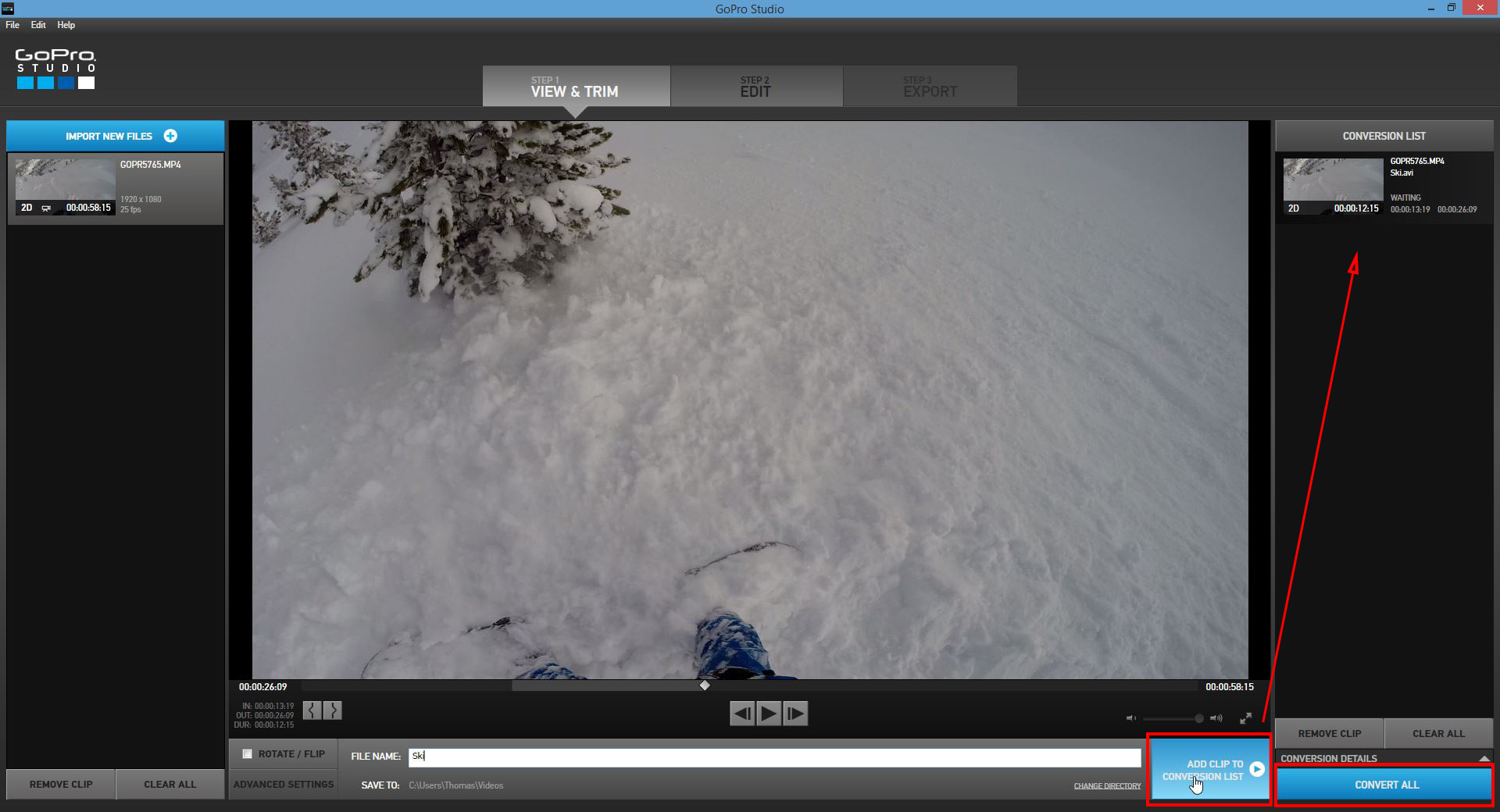
Ajoutez la vidéo à la liste des vidéos à convertir et lancez la conversion.

Une fois votre vidéo ajoutée dans la liste de conversion, vous pouvez retrouver des informations comme la durée de votre vidéo, son nom et son format. Il ne reste plus qu’à cliquer sur « Convert all » puis une fois la conversion terminée, cliquez sur « Proceed to step 2 ».
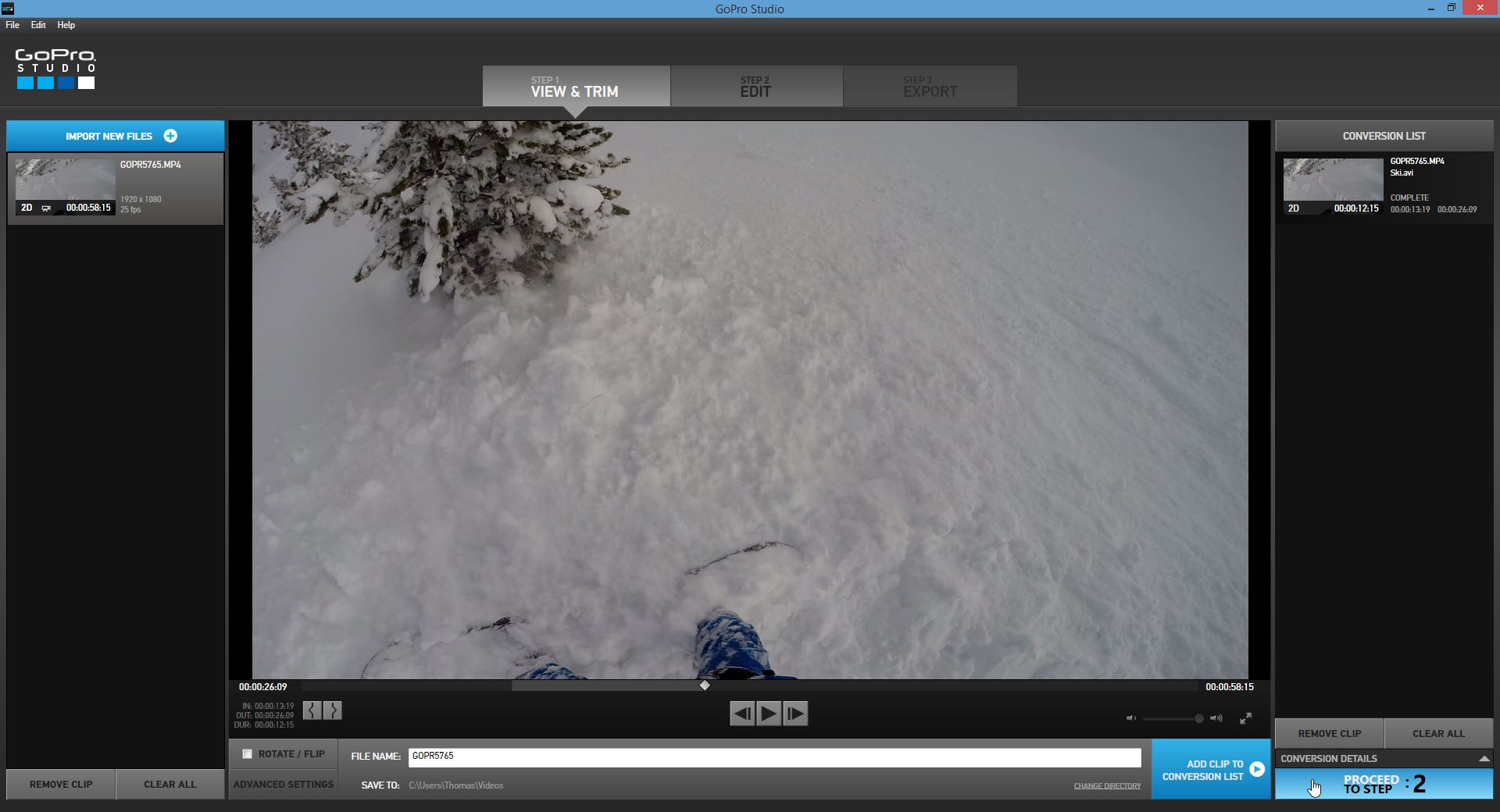
Passez à l'étape 2, l'édition de votre vidéo
Passez à l’étape 2, l’édition de votre vidéo

[button link= »https://blog.studiosport.fr/test-du-logiciel-de-montage-gopro-studio-2-0/2/ » color= »blue »] Passez à la partie édition de la vidéo en cliquant ici ![/button]
S’abonner
Notifier de
guest

4 Commentaires
plus ancien
plus récent Le plus populaire
lolo

Bonjour
existe t il un logiciel sans pour cent français pour réaliser des montages vidéo avec la gopro ?
Est il d ailleurs possible d avoir gopro studio en français ?
Merci par avance

Sylvain

Bonjour Lolo, il existe une multitude de logiciels pour le montage vidéo, certains gratuits, d’autres payants et certains autres en version démo, gratuits un temps et imposant parfois des logos/filigranes dans les versions démos. Les recherches sur Google amènent souvent sur ce type de produits. Perso j’ai essayé quelques produits. Voici quelques remarques qui restent très personnelles: – Gopro Studio n’est pas très intuitif, avec son système des 3 étapes il ne s’utilise pas comme les autres produits du genre. Toutefois, il fait le job sans problème et me semble assez stable. A noter que certaines de ses fonctionnalités ne… Lire la suite »

Le blog studioSPORT, c’est votre média de référence en ce qui concerne le drone, les caméras et plus globalement l’univers photo/vidéo. C’est aussi le petit frère du site studioSPORT.fr, e-commerce français de renom.

Les derniers tests:

Inscription newsletter

S’inscrire à la newsletter studioSPORT, c’est s’assurer de recevoir en avant-première toutes les dernières actualités drones & caméras.

Vous aimerez aussi

Comparatif DJI Osmo 360 II vs Insta360 X6 vs GoPro MAX 2

Choisir entre la DJI Osmo 360 II, l’Insta360 X6 et la GoPro MAX 2 ne revient pas simplement à départager trois caméras capables de filmer

Comparatif Insta360 X6 vs DJI Osmo 360 vs GoPro MAX 2

Les Insta360 X6, DJI Osmo 360 et GoPro MAX 2 partagent la même promesse : enregistrer tout ce qui se passe autour de la caméra

Comparatif DJI Mic Mini 2S vs DJI Mic Mini 2

Le comparatif DJI Mic Mini 2S vs DJI Mic Mini 2 met face à face deux systèmes de microphones sans fil compacts qui partagent le

DJI Lito X1 vs DJI Mini 5 Pro : lequel choisir ?

Le DJI Lito X1 et le DJI Mini 5 Pro occupent deux niveaux de prix assez éloignés, alors que leurs fiches techniques présentent plusieurs points

DJI Lito 1 vs DJI Neo 2 : quel premier drone DJI choisir ?

Le DJI Lito 1 et le DJI Neo 2 peuvent tous les deux constituer une première porte d’entrée dans l’univers des drones DJI. Pourtant, ils

Test du DJI Lito X1

Le DJI Lito X1 est arrivé en avril 2026, aux côtés du Lito 1, avec une ambition claire : un capteur plus généreux, un LiDAR

Comparatif Insta360 Luna Pro et Insta360 Luna Ultra

Dans cet article comparatif, nous mettons face à face l’Insta360 Luna Ultra et l’Insta360 Luna Pro, afin de comprendre comment ces deux caméras stabilisées se

DJI Osmo 360 II vs DJI Osmo 360 : le comparatif

Les DJI Osmo 360 II et Osmo 360 poursuivent exactement le même objectif : capturer l’intégralité d’une scène à 360° pour laisser le choix du

Comparatif Insta360 X6, Insta360 X5 et Insta360 X4 Air

Avec l’arrivée de l’Insta360 X6, la gamme de caméras 360° de la marque couvre désormais des profils et des budgets particulièrement variés. L’Insta360 X4 Air

Drone JO 2026 : des images inédites capturées grâce au FPV

Depuis l’ouverture des Jeux d’hiver de Milan-Cortina, des images spectaculaires envahissent les écrans du monde entier. Des plans au ras de la neige, collés aux

TOP 8 DES SIMULATEURS DRONES FPV 2025

Nombreux sont ceux qui souhaitent débuter le drone FPV mais s’y cassent les dents dès les premiers vols. Le mieux à faire pour appréhender la

DJI O4 Air Unit Series : la liste complète des compatibilités

La gamme DJI O4 Air Unit Series vient d’être annoncée par DJI et avec elle, deux nouvelles unités aériennes. Ainsi, les pilotes FPV pourront désormais

Test du DJI Lito X1

Le DJI Lito X1 est arrivé en avril 2026, aux côtés du Lito 1, avec une ambition claire : un capteur plus généreux, un LiDAR

Tuto DJI Studio / DJI Osmo 360 – Montage vidéo 360° sur PC & Mac

Vous avez ramené des séquences 360° capturées avec la DJI Osmo 360 et vous voulez en sortir une vidéo claire, rythmée et prête pour YouTube,

Tuto DJI Mimo / DJI Osmo 360 – Montage vidéo 360° sur smartphone

Vous cherchez un tuto DJI Mimo & DJI Osmo 360 pour apprendre à monter vos vidéos 360° directement depuis votre smartphone ? Vous vous demandez

Où voler en drone en Europe cet été ? Guide complet pour des plans parfaits

L’été est sans conteste la saison la plus inspirante pour la prise de vue aérienne. Entre les longues journées ensoleillées, les couleurs vibrantes de la

Les DJI Lito et la législation drone

Avec le lancement de la gamme DJI Lito, le constructeur redessine son offre de drones pesant moins de 250 grammes.  Ces deux appareils, légers et

Le DJI Avata 360 et la législation drone

Le DJI Avata 360 a désormais été annoncé, et un point retient immédiatement l’attention sur le plan réglementaire : sa certification C1. Cette classification permet

Le blog by studioSPORT.fr 2007 – 2026 Certifié ISO 9001

Le blog by studioSPORT.fr 2007 – 2026 Certifié ISO 9001

4
0
N'hésitez pas à nous laisser un commentairex