Mise à jour de la caméra GOPRO HD
GOPRO, fabricant de la célèbre caméra GOPRO HD, vient de sortir une mise à jour de celle-ci , offrant ainsi de nouvelles fonctionnalités très attendues par tous les utilisateurs de ce petit bijou, notamment la gestion du « LCD bacpac » et du « WiFi bacpac », disponibles à la vente sur notre site internet www.studioSPORT.fr.
Vous trouverez donc dans les lignes ci-dessous la procédure complète en français pour mettre à jour votre caméra. Nous en avons profité pour passer en revue tous les paramètres du menu, cela ne pouvant faire de mal à personne!



 Qui est concerné par cette mise à jour?
Toutes les caméras GOPRO HD 1 commercialisées actuellement sont dotées d’un firmware (on appelle firmware le logiciel intégré à la GOPRO qui régit son fonctionnement) qui ne prend pas en charge les accessoires « bacpac » GOPRO. Tous les utilisateurs d’une GOPRO HD sont donc potentiellement concernés.
Pour l’installation du WiFi bacpac sur la GoPro Hero 2, merci de vous rendre sur cette page.
Cependant, nous vous rappelons que procéder à la mise à jour d’un matériel électronique nécessite quelques précautions d’usage.
Nous vous recommandons de veiller à ce que la batterie de votre caméra soit correctement chargée (car si la caméra tombe en panne de batterie pendant la procédure de mise à jour, c’est retour au SAV).
Quels sont le niveau et le temps requis pour procéder à cette mise à jour?
Effectuer la mise à jour n’est en soit pas compliqué, à partir du moment où vous suivez scrupuleusement les étapes énoncées ci-dessous.
Il vous en prendra environ 5 minutes.
Quelles sont les grandes étapes de la mise à jour?
Le principe de la mise à jour est très simple:
- Il vous suffit de télécharger sur notre site un petit fichier (appelé « firmware »).
- Ce fichier devra être copié sur la carte mémoire de votre caméra GOPRO HD.
- Ensuite, vous devrez allumer la caméra selon la méthode décrite (en appuyant sur les boutons selon une séquence bien précise).
Et voilà, la mise à jour est faite, il ne vous reste plus qu’à profiter des nouvelles fonctionnalités.
Quelles sont les nouvelles fonctions apportées par cette mise à jour?
Voici la liste des nouvelles fonctions de la caméra GOPRO HD:
- Support de l’accessoire « LCD bacpac ». Le LCD bacpac est un écran amovible qui se connecte à l’arrière de la caméra pour lire les vidéos et les photos enregistrées, mais aussi pour visualiser le « LIVE » (pouvoir faire un cadrage parfait) et aussi aider à la navigation dans le menu.
- Possibilité de filmer à l’envers (c’est-à-dire la caméra tête en bas).

- Possibilité d’activer les sorties TV (analogique et haute définition) pour visualiser le « LIVE » (c’est-à-dire ce que la caméra filme). Auparavant, le branchement d’une prise dans les sorties TV faisait basculer la caméra en mode relecture). Cela permettra aux utilisateurs d’avoir un retour écran simple, pour faciliter le cadrage par exemple).

- Possibilité d’activer l’affichage de certaines informations dans l’image lorsque vous utilisez les sorties TV de la caméra en mode « LIVE » (voir fonctionnalité ci-dessus).

- Possibilité de démarrer automatiquement un enregistrement par simple pression sur le bouton situé en face-avant, alors que la caméra est éteinte.

- Support des films en 25 images par seconde (conforme au standard PAL français) ou en 50 images par seconde (pour les modes « ralenti »). A l’origine, seul le 30/60 images par seconde était possible. Cette fonction est très attendue par les professionnels.

Comment procéder à cette mise à jour?
- ETAPE 1: Allumez votre caméra GOPRO HD et raccordez celle-ci au port USB de votre ordinateur, afin qu’elle bascule en mode « disque amovible » (vous devez voir apparaître la mention « USB » sur l’écran de la GOPRO HD). Repérez alors quelle est la lettre assignée à ce disque amovible.
- ETAPE 2: Télécharger le fichier sur le site internet www.studioSPORT.fr à l’adresse suivante:www.studioSPORT.fr/support/goprohd/firmware.bin (faire un « clic-droit » puis sélectionner « enregistrer sous »). Enregistrez alors ce fichier sur la carte mémoire de votre GOPRO HD, en sélectionnant le disque amovible identifié lors de l’étape précédente. Ce fichier « firmware.bin » doit être placé à la racine de la carte mémoire de votre GOPRO HD (c’est-à-dire non pas dans un répertoire, mais directement à sa « racine »). Ce fichier « firmware.bin » ne doit pas être renommé ou modifié d’une quelconque manière.
- ETAPE 3: Débranchez alors votre caméra GOPRO HD. Celle-ci doit évidemment s’éteindre. Elle est alors prête à recevoir la nouvelle mise à jour.
- ETAPE 4: Durant toute cette étape, vous devez maintenir appuyé le bouton de déclenchement (celui situé sur le dessus de la caméra). Vous ne le relâcherez que quand votre caméra aura terminé sa procédure de mise à jour. Tout en maintenant ce bouton enfoncé, appuyez brièvement sur le bouton de démarrage (le bouton situé en façade) pour que la caméra s’allume. Une fois la caméra allumée, appuyez trois fois de suite (vous devez entendre trois « BIPS » sonores) sur ce bouton de démarrage. Vous allez alors voir apparaître sur l’écran de votre caméra GOPRO HD la mention « UP » clignotante pendant 4 ou 5 secondes, puis la caméra doit s’éteindre, signe que la mise à jour a réussi.
Vous pouvez maintenant profiter pleinement de votre caméra GOPRO HD fraichement mise à jour. Pensez à effacer de la carte mémoire le fichier « firmware.bin » qui ne sert maintenant plus à rien.
Découverte des nouvelles fonctionnalités dans le menu de la caméra GOPRO HD:
Allumez votre caméra GOPRO HD.
Allez ensuite dans le menu de la caméra (en appuyant de façon successive sur le bouton situé en face-avant, jusqu’à voir la mention « SET » à l’écran).
Ensuite, appuyez sur le bouton déclencheur (bouton du haut) pour rentrer dans ce menu.
-
-
- NOUVEAU PARAMETRE « One Button Mode » ou « Démarrage automatique des enregistrements »:
Vous accédez alors au premier paramètre du menu. Vous devez lire à l’écran la mention « onF ». Ce paramètre règle la possibilité de démarrer automatique un enregistrement par simple pression sur le bouton situé en face-avant, alors que la caméra est éteinte. Si la caméra est réglée sur « onF », aucun démarrage automatique ne se produira. Si la caméra est réglée sur « on0 », la fonction de démarrage automatique d’un enregistrement sera activée.
Une fois ce paramètre réglé, appuyez une fois sur le bouton en face-avant afin de passer au paramètre suivant. - PARAMETRE « Record mode » ou « Mode d’enregistrement par défaut »:
Ce second paramètre n’est pas une nouveauté. Il permet de régler le mode de démarrage par défaut de la caméra:- Mode « F »: La caméra GOPRO HD démarre en mode « Film » (c’est-à-dire l’enregistrement de vidéos).
- Mode « P »: La caméra GOPRO HD démarre en mode « Photo » (c’est-à-dire la prise de photos).
- Mode « 3 »: La caméra GOPRO HD démarre en mode « 3 photos en rafale » (c’est-à-dire la prise de 3 photos successivement).
- Mode « PES »: La caméra GOPRO HD démarre en mode « Prise automatique de photos » (c’est-à-dire la prise de photos de façon automatique et répétitive toutes les « X » secondes jusqu’à l’arrêt par l’utilisateur).
Une fois ce paramètre réglé, appuyez une fois sur le bouton en face-avant afin de passer au paramètre suivant.
- PARAMETRE « Video Resolution » ou « Résolution vidéo »:
Ce troisième paramètre n’est pas une nouveauté. Il permet de régler la résolution d’enregistrement en mode vidéo (la résolution étant le nombre de pixels utilisés dans l’image, ce qui induit sur la qualité du rendu):- Mode « R5 »: Résolution « Full HD 16/9ième » – 1080P – 1920x 1080 pixels à 25/30 images par seconde.
- Mode « R4 »: Résolution « HD ready 4/3 » – 960P – 1280x 960 pixels à 25/30 images par seconde.
- Mode « R3 »: Résolution « HD ready 16/9ième » – 720P – 1280x 960 pixels à 50/60 images par seconde.
- Mode « R2 »: Résolution « HD ready 16/9ième » – 720P – 1280x 960 pixels à 25/30 images par seconde.
- Mode « R1 »: Résolution « WVGA 16/9ième » – WVGA – 848x 480 pixels à 50/60 images par seconde.
Une fois ce paramètre réglé, appuyez une fois sur le bouton en face-avant afin de passer au paramètre suivant.
- PARAMETRE « Exposition mode » ou « Mode d’exposition »:
Ce quatrième paramètre n’est pas une nouveauté. Il permet de régler la méthode d’exposition du capteur (manière dont la caméra gère la luminosité). Vous avez le choix entre:- Mode « Cnt »: La caméra prend en compte la totalité de l’image pour faire son ajustement. Ce mode correspond à 99% des applications.
- Mode « Spot »: La caméra ne prend en compte que le centre de l’image pour faire son ajustement. Ce mode est adapté dans des cas très particuliers (par exemple pour filmer la route depuis l’intérieur d’un véhicule).
Une fois ce paramètre réglé, appuyez une fois sur le bouton en face-avant afin de passer au paramètre suivant.
- NOUVEAU PARAMETRE « Upside down mode » ou « Mode tête en haut/bas »:
Ce cinquième paramètre est un nouveau paramètre permettant le réglage du sens d’enregistrement:- Mode « UP »: La caméra filme tête en haut.
- Mode « UPd »: La caméra filme tête en bas.
Une fois ce paramètre réglé, appuyez une fois sur le bouton en face-avant afin de passer au paramètre suivant.
- NOUVEAU PARAMETRE « Live Feed Out » ou « Mode sortie vidéo live »:
Ce sixième paramètre est un nouveau paramètre permettant l’activation du mode « LIVE » sur les sorties TV:- Mode « LFF »: La caméra bascule en mode relecture des vidéos/photos présentes sur la carte mémoire.
- Mode « LFO »: La caméra diffuse le « LIVE » (ce que filme la caméra) dès qu’une fiche est connectée sur la sortie TV ou HDTV.
Une fois ce paramètre réglé, appuyez une fois sur le bouton en face-avant afin de passer au paramètre suivant.
- NOUVEAU PARAMETRE « Live feed on screen display » ou « Incrustation vidéo »:
Ce septième paramètre est un nouveau paramètre permettant l’activation de l’incrustration de données dans le retour vidéo en mode « LIVE » (voir paramètre ci-dessus):- Mode « oS0 »: La caméra incruste des données d’enregistrement dans le retour vidéo (durée de l’enregistrement, mode de la caméra…).
- Mode « oSF »: La caméra n’incruste aucune donnée dans le retour vidéo.
Une fois ce paramètre réglé, appuyez une fois sur le bouton en face-avant afin de passer au paramètre suivant.
- PARAMETRE « Intervalle de temps entre deux photos »:
Ce huitième paramètre n’est pas nouveau. Il permet de régler l’intervalle entre deux prises de photo en mode « prise automatique de photos »:- Mode « P2 »: Prise de photos toutes les 2 secondes.
- Mode « P5 »: Prise de photos toutes les 5 secondes
- Mode « P10 »: Prise de photos toutes les 10 secondes
- Mode « P30 »: Prise de photos toutes les 30 secondes
- Mode « P60 »: Prise de photos toutes les 60 secondes
Une fois ce paramètre réglé, appuyez une fois sur le bouton en face-avant afin de passer au paramètre suivant.
- PARAMETRE « Activation du témoin lumineux »:
Ce neuvième paramètre n’est pas nouveau. Il permet d’activer ou non le clignotement du témoin lumineux situé en face-avant durant un enregistrement:- Mode « bL0 »: Témoin actif.
- Mode « bLF »: Témoin inactif
Une fois ce paramètre réglé, appuyez une fois sur le bouton en face-avant afin de passer au paramètre suivant.
- PARAMETRE « Activation du signal sonore »:
Ce dixième paramètre n’est pas nouveau. Il permet d’activer ou non le « BIP » sonore émis lors de l’appuie sur un bouton de la caméra GOPRO HD:- Mode « bP0 »: Bip sonore actif.
- Mode « bPF »: Bip sonore inactif
Une fois ce paramètre réglé, appuyez une fois sur le bouton en face-avant afin de passer au paramètre suivant.
- NOUVEAU PARAMETRE « Réglage du mode PAL/NTSC »:
Ce onzième paramètre n’est pas nouveau mais sa fonction a été renforcée (les fichiers vidéos sont maintenant enregistrés à 25 ou 50 img/sec en PAL). Il permet de passer du mode NTSC (format américain à 30 images par seconde, 60 images par seconde pour les ralentis) au format PAL européen (format à 25 images par seconde, 50 images par seconde pour les ralentis):- Mode « nSC »: Format NTSC actif (tous les fichiers vidéos seront pris à 30 ou 60 images par seconde (selon les modes).
- Mode « PAL »: Format PAL actif (tous les fichiers vidéos seront pris à 25 ou 50 images par seconde (selon les modes).
Une fois ce paramètre réglé, appuyez une fois sur le bouton en face-avant afin de passer au paramètre suivant.
- PARAMETRE « Effacement du dernier fichier »:
Ce douzième paramètre n’est pas nouveau. Il permet d’effacer le dernier fichier enregistré sur la carte mémoire. Il suffit pour cela d’appuyer une fois sur le bouton déclencheur. La mention « Lst » se met alors à clignoter. Appuyez à nouveau sur ce bouton pour confirmer l’effacement.
Une fois ce paramètre réglé, appuyez une fois sur le bouton en face-avant afin de passer au paramètre suivant. - PARAMETRE « Effacement de tous les fichiers »:
Ce treizième paramètre n’est pas nouveau. Il permet d’effacer tous les fichiers enregistrés sur la carte mémoire. Il suffit pour cela d’appuyer une fois sur le bouton déclencheur. La mention « ALL » se met alors à clignoter. Appuyez à nouveau sur ce bouton pour confirmer l’effacement.
Une fois ce paramètre réglé, appuyez une fois sur le bouton en face-avant afin de passer au paramètre suivant. - PARAMETRE « Extinction automatique de la caméra »:
Ce quatorzième paramètre n’est pas nouveau. Il permet de régler le paramètre d’extinction automatique de la caméra en cas d’inactivité:- Mode « OFF »: La caméra ne s’éteint pas seule en cas d’inactivité.
- Mode « 60 »: La caméra s’éteint au bout de 60 secondes d’inactivité.
- Mode « 120 »: La caméra s’éteint au bout de 120 secondes d’inactivité.
- Mode « 300 »: La caméra s’éteint au bout de 300 secondes d’inactivité.
Une fois ce paramètre réglé, appuyez une fois sur le bouton en face-avant afin de passer au paramètre suivant.
- PARAMETRE « Extinction automatique de l’écran LCD »:
Ce quinzième paramètre permet de régler l’extinction automatique de l’écran LCD en cas d’inactivité:- Mode « LCO »: Extinction automatique de l’écran « LCD bacpac » (optionnel) désactivée.
- Mode « LCF »: Extinction automatique de l’écran « LCD bacpac » active. L’écran s’éteint au bout de 60 secondes.
Une fois ce paramètre réglé, appuyez une fois sur le bouton en face-avant afin de passer au paramètre suivant.
- PARAMETRE « Réglage de la date et de l’heure »:
Ce seizième paramètre n’est pas nouveau. Il permet de régler la date de la caméra, afin que les fichiers créés soient à la bonne heure. Il suffit d’appuyer sur le bouton déclencheur pour voir apparaître successivement l’année (« Y10 » pour 2010), le mois (« 12 » pour décembre), le jour (« d01 » pour le 1er), l’heure (« H13 » pour 13H), les minutes (« 50 » pour 50 minutes). Chaque paramètre peut être modifié en appuyant sur le bouton situé en face-avant.
- NOUVEAU PARAMETRE « One Button Mode » ou « Démarrage automatique des enregistrements »:
-
Nous en avons fini avec le passage en revue de tous les paramètres de la caméra GOPRO HD. Appuyez une dernière fois sur le bouton en face-avant afin de passer à la mention « ESC » affiché à l’écran et validez avec le bouton déclencheur afin de sortir du menu.
Informations complémentaires:
La possibilité d’activer la sortie TV « LIVE » de la GOPRO HD (faculté à fournir un retour écran pour voir ce que filme la caméra en la raccordant à un téléviseur ou à un émetteur vidéo sans fil) devrait vous permettre d’imaginer de nombreuses nouvelles applications.
Notez que cette fonctionnalité fonctionne très bien aussi bien en mode « tête en haut » (mode « UP ») qu’en mode tête en bas (mode « UPd »)
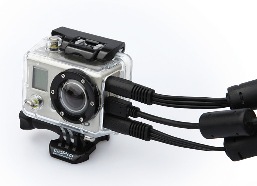
Cependant cela vous impose d’utiliser la caméra GOPRO HD hors de son caisson ou alors de percer le caisson pour laisser passer les fiches. Le fabricant GOPRO est sur le point de sortir un caisson troué permettant le raccordement des prises externes tout en bénéficiant du système de fixation qu’offre le caisson. Ce matériel sera disponible sur notre site dès sa commercialisation en Europe.

-
- Le fonctionnement sur alimentation USB de la caméra (pour permettre une autonomie prolongée de la caméra) a aussi été testé avec succès par l’équipe studioSPORT. Il est donc possible de ce servir de la caméra GOPRO HD comme d’une caméra HD de plateau (avec éventuellement retour écran « LIVE » via la nouvelle fonction).
-
- La page dédiée à la mise à jour de la caméra GOPRO HD est disponible sur le site du fabricant à l’adresse suivante:
https://www.goprocamera.com/support/hdheroupdate.php
-
- GOPRO y explique toutes les nouvelles fonctionnalités via de petites vidéos bien pratiques (en anglais!).