Comment programmer et configurer rapidement la caméra Tikee 3 ?
Configurer la Tikee 3 est une opération plus simple qu’il n’y paraît. La caméra pour Timelapse Tikee 3 par ENLAPS possède un fonctionnement qui peut paraître particulier aux premiers abords, mais en réalité, il est plutôt bien pensé. À travers cet article, nous allons vous expliquer, étape par étape, comment effectuer la mise en route de la caméra.
Les étapes pour faire fonctionner sa caméra Tikee 3 sont similaires sur la version Tikee 3 Pro. En revanche, il y a des différences entre la Tikee 3 Pro et la Tikee 3.
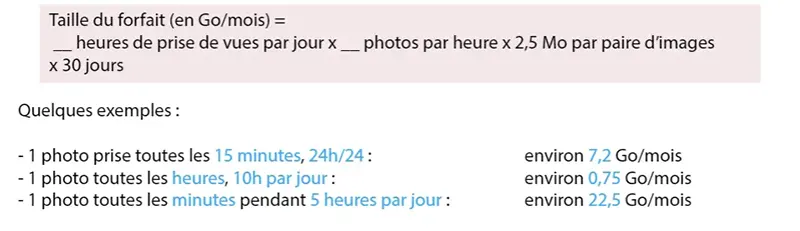
Le choix du forfait mobile que vous choisirez dépend du nombre estimé de photographies capturées par la caméra mensuellement, ainsi que de leur poids en données.
Sachant qu’il existe plusieurs formats d’envoi des images de la caméra à l’application mobile, nous allons nous baser sur la taille moyenne (M) dont les images pèsent environ 2,5 Mo par paire (côté droit et côté gauche additionnés).
Le nombre de photographies dépend de la fréquence à laquelle elles sont capturées, et de la durée journalière de la séquence de prise de vue, le tout ramené sur 30 jours pour constituer une estimation mensuelle.
Commencez par vous créer un compte sur le site de l’application web myTikee.
Ensuite, il faut allumer la Tikee 3. Pour cela elle doit être chargée complètement, c’est-à-dire que la LED doit s’illuminer en bleue. Ce chargement initial se fait par USB.
(Pour allumer la caméra, il suffit de rester appuyer 3 secondes sur le bouton d‘alimentation.)
Afin que la caméra fonctionne correctement, il vous faudra lui insérer au préalable, une carte microSD d’au moins 8 Go et jusqu’à 512 Go pour la version Pro et 128 Go pour la version classique. Également pour utiliser la 4G, une micro SIM (avec un abonnement) est nécessaire ! Il faudra l’insérer dans le port dédié.
Une fois tous ces éléments mis en place, vous devez télécharger l’application mobile d’Enlaps : « Tikee Remote » (disponible sur iOS et également sur Android).
La connexion doit ensuite, réellement se faire entre votre smartphone (ou tablette) et votre caméra. La connexion se fait sans fil, via le Bluetooth, le Wifi ou la 4G.
(Vous ne disposerez d’un retour vidéo qu’avec les systèmes Wifi et 4G.)
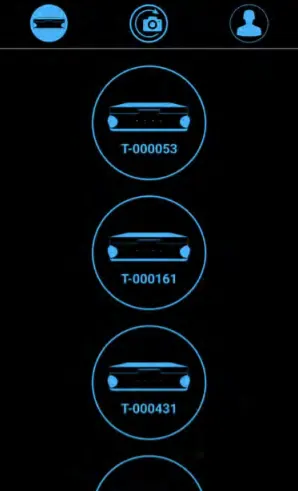
Il faudra lancer l’application Tikee Remote a proximité de votre Tikee 3 (activez la localisation sur votre smartphone) afin de vous connecter à cette dernière à l’aide des identifiants que vous avez précédemment créés (pensez bien à vérifier que la version du firmware est la dernière en ligne). Une fois connecté, l’application vous demandera d’activer le Bluetooth pour un premier appairage à la caméra (Une liste de Tikees a proximité de la caméra apparaîtra).
Une fois que la connexion Bluetooth est complète, il vous faudra connecter la Tikee aux réseaux wifi ou 4G, puis tester la connexion pour vérifier que la caméra parvient bien a envoyer les données vers l’application web MyTikee (qui est par ailleurs une véritable réussite comme nous avons pu l’observer lors de notre test de la caméra Tikee 3 Pro, de par ses fonctionnalités uniques).
Vous êtes fin prêt ! Il est désormais temps de réaliser votre premier timelapse avec la Tikee 3 !
Le DJI Lito X1 et le DJI Mini 5 Pro occupent deux niveaux de prix…
Choisir entre la DJI Osmo 360 II, l’Insta360 X6 et la GoPro MAX 2 ne…
Les DJI Osmo 360 II et Osmo 360 poursuivent exactement le même objectif : capturer…
Le DJI Lito 1 et le DJI Neo 2 peuvent tous les deux constituer une…
Avec l’arrivée de l’Insta360 X6, la gamme de caméras 360° de la marque couvre désormais…
Les Insta360 X6, DJI Osmo 360 et GoPro MAX 2 partagent la même promesse :…