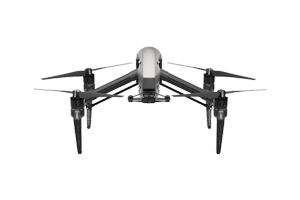
L’Inspire 2 intègre le processeur haute performance CineCore 2.0, qui dispose d’un système de stockage ultra rapide. Lorsqu’il est utilisé avec le disque DJI CINESSD et dans un format de fichier optimisé FAT32/exFAT, cela permet à l’Inspire 2 d’enregistrer des vidéos brutes aux formats Cinema DNG et/ou Apple ProRes. Mais pour cela, il faut d’abord activer les clés de licence sur le site DJI.
Tout d’abord, rendez vous sur le shop DJI.
Ensuite déroulez le menu « Produits », « Services » puis cliquez sur la licence que vous souhaitez : Cinema DNG et Apple ProRes ou uniquement Apple ProRes ou Cinema DNG.
Cliquez sur « Acheter »
Connectez vous en cliquant sur « Login In » pour vous identifier ou créer un compte DJI.
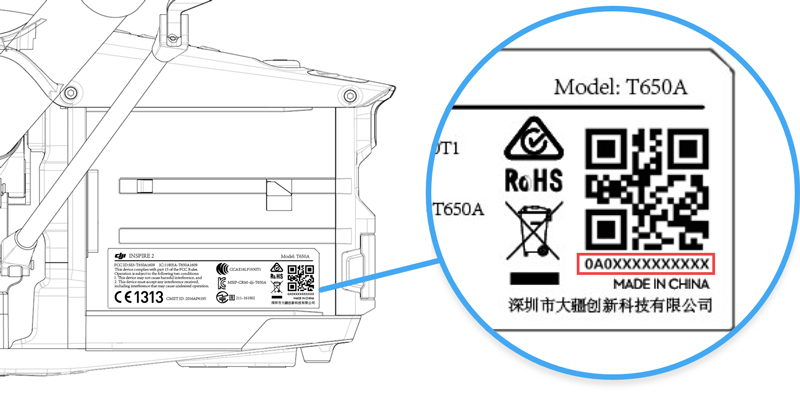
Une fenêtre s’ouvre et vous demande le « S/N number « de votre Inspire 2 qui est le numéro de série se trouvant sur le châssis sous l’une des batteries.
Attention :
Une fois le paiement validé vous recevrez un mail avec le numéro de licence. Vérifiez bien que l’email n’arrive pas dans les spams.
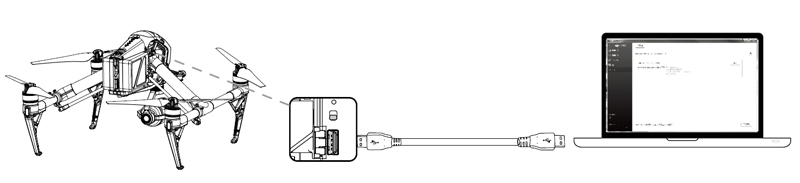
Assurez vous que l’Inspire 2 est en mode atterrissage. Allumez le drone, et déplacez le bouton USB vers le bas.
Connectez votre drone grâce au câble USB fourni et lancez le logiciel DJI Assistant 2. Connectez vous avec votre compte sur le logiciel.
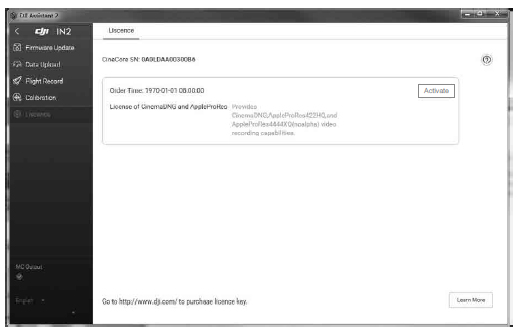
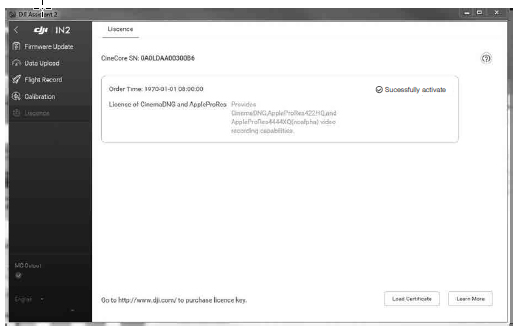
Cliquez sur Inspire 2 puis allez dans le menu « Licences ».
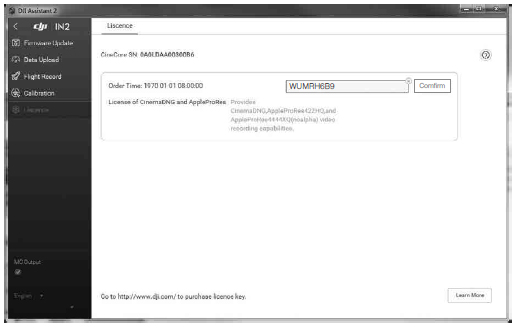
Renseignez la clé de licence, puis confirmez.
L’activation est effectuée.
Articles récents en rapport avec DJI :
Le Canon EOS C50 est désormais compatible avec les stabilisateurs DJI RS 4 et DJI…
Le 19 août 2026, douze caméras DJI Osmo Action 6 ont pris place sur le…
Dans cet article comparatif, nous mettons face à face l’Insta360 Luna Ultra et l’Insta360 Luna…
Le DJI Lito X1 et le DJI Mini 5 Pro occupent deux niveaux de prix…
Choisir entre la DJI Osmo 360 II, l’Insta360 X6 et la GoPro MAX 2 ne…
Les DJI Osmo 360 II et Osmo 360 poursuivent exactement le même objectif : capturer…